

Mengubah teks dan foto
Mengganti tulisan dan gambar di dalam sebuah section, lalu menayangkannya.
Setiap halaman tersusun dari beberapa section — potongan besar seperti banner atas, daftar layanan, atau formulir kontak. Yang kamu ubah di sini adalah isi di dalamnya.
Untuk: Administrator · Editor
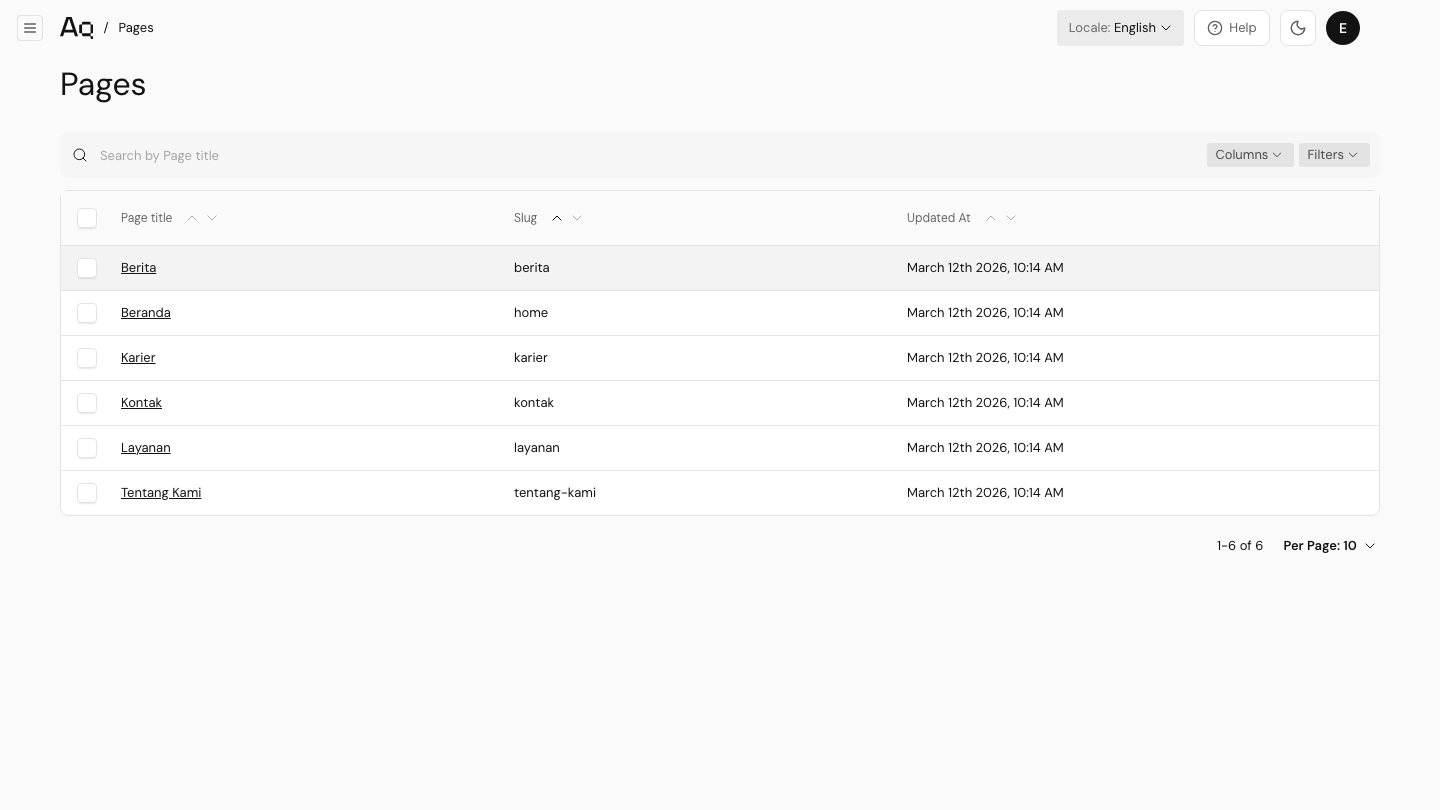
Buka halaman yang mau diubah
Di menu kiri klik Pages. Semua halaman situsmu terdaftar di sana. Klik judul halaman yang mau
kamu ubah.
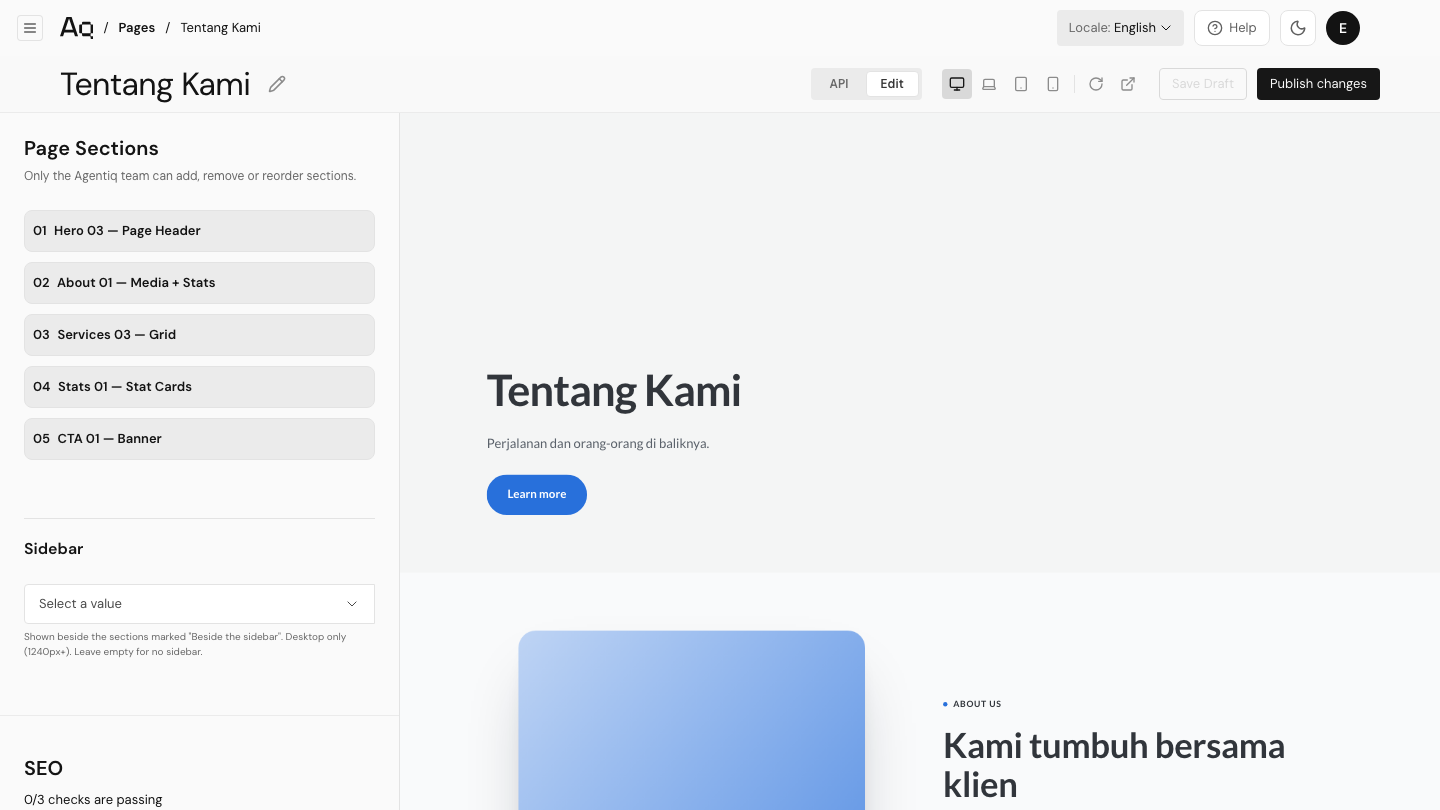
Pilih sectionnya
Di bawah judul Page Sections, setiap baris adalah satu section. Semuanya tertutup supaya
daftarnya mudah dibaca — klik satu baris untuk membukanya.
Ubah tulisannya
Ketik langsung di kolom yang terbuka. Pratinjau di sebelah kanan ikut berubah sambil kamu mengetik, jadi hasilnya tidak perlu ditebak.
Ganti fotonya
Di kolom foto, klik Choose from existing untuk memilih dari pustaka media, atau Create New
untuk mengunggah yang baru. Kalau kolomnya sudah berisi foto, hapus dulu lewat tanda silang di
sebelahnya. Pakai foto yang sudah dipotong mengikuti bentuk slotnya — foto kecil yang dipaksa
melebar akan terlihat pecah.
Simpan
Save Draft menyimpan perubahanmu tanpa mengubah apa pun yang dilihat pengunjung.
Publish changes menayangkannya. Kalau masih ragu, pakai Save Draft dulu.

Selesai
Buka situsmu di tab baru dan muat ulang halamannya. Kalau yang muncul masih versi lama, tunggu sebentar lalu muat ulang sekali lagi.
Kenapa tidak ada tombol untuk menambah section?
Itu normal, bukan kerusakan. Menambah dan menghapus section dikerjakan tim Agentiq, supaya susunan
halaman tetap rapi. Sebagai gantinya, di bawah judul Page Sections ada catatan
Only the Agentiq team can add or remove sections. — atau, untuk Editor,
Only the Agentiq team can add, remove or reorder sections.