

Logo dan warna
Mengganti logo, warna merek, dan data kontak yang tampil di seluruh situs.
Logo, warna merek, dan data kontak diatur di satu tempat dan langsung berlaku di semua halaman.
Untuk: Administrator
Mengganti logo
Buka Site Settings
Di dasbor, buka bagian Settings lalu pilih Site Settings. Tab Company terbuka lebih dulu.
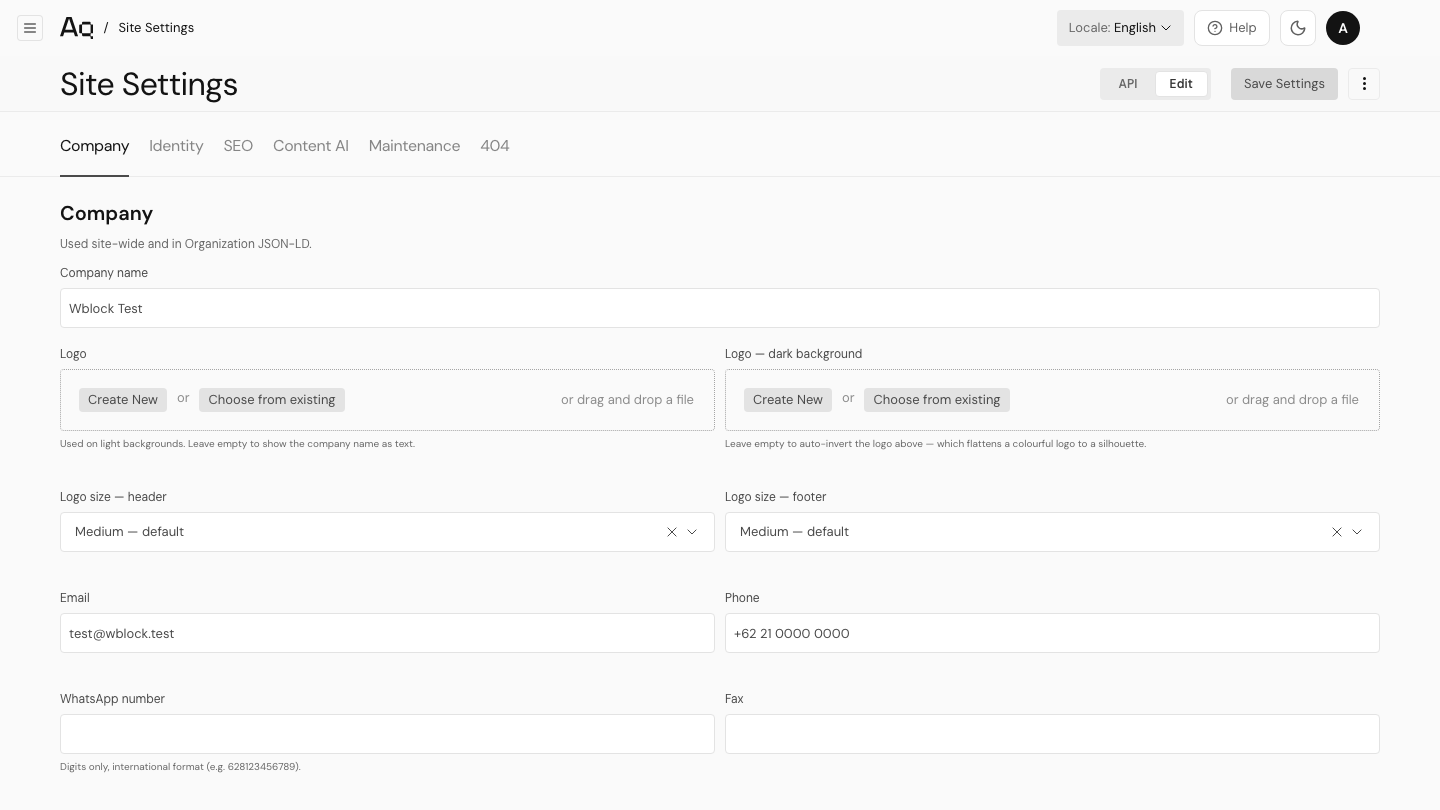
Pasang logonya
Ada dua kolom, dan keduanya penting:
Logo— tampil di atas latar terang, misalnya bilah atas situs.Logo — dark background— tampil di atas latar gelap, misalnya footer.
Klik Choose from existing untuk memilih dari pustaka, atau Create New untuk mengunggah yang baru.
Simpan
Tekan Save Settings di kanan atas.
Jangan biarkan logo latar gelap kosong kalau logomu berwarna
Kalau Logo — dark background dikosongkan, sistem membalik warna logo utama secara otomatis. Untuk
logo hitam-putih hasilnya baik, tapi logo berwarna berubah jadi siluet polos. Unggah versi khusus
untuk latar gelap.
Mengganti warna merek
Buka tab Identity. Di sana ada Brand color — warna utama yang dipakai tombol, tautan, dan aksen
di seluruh situs.
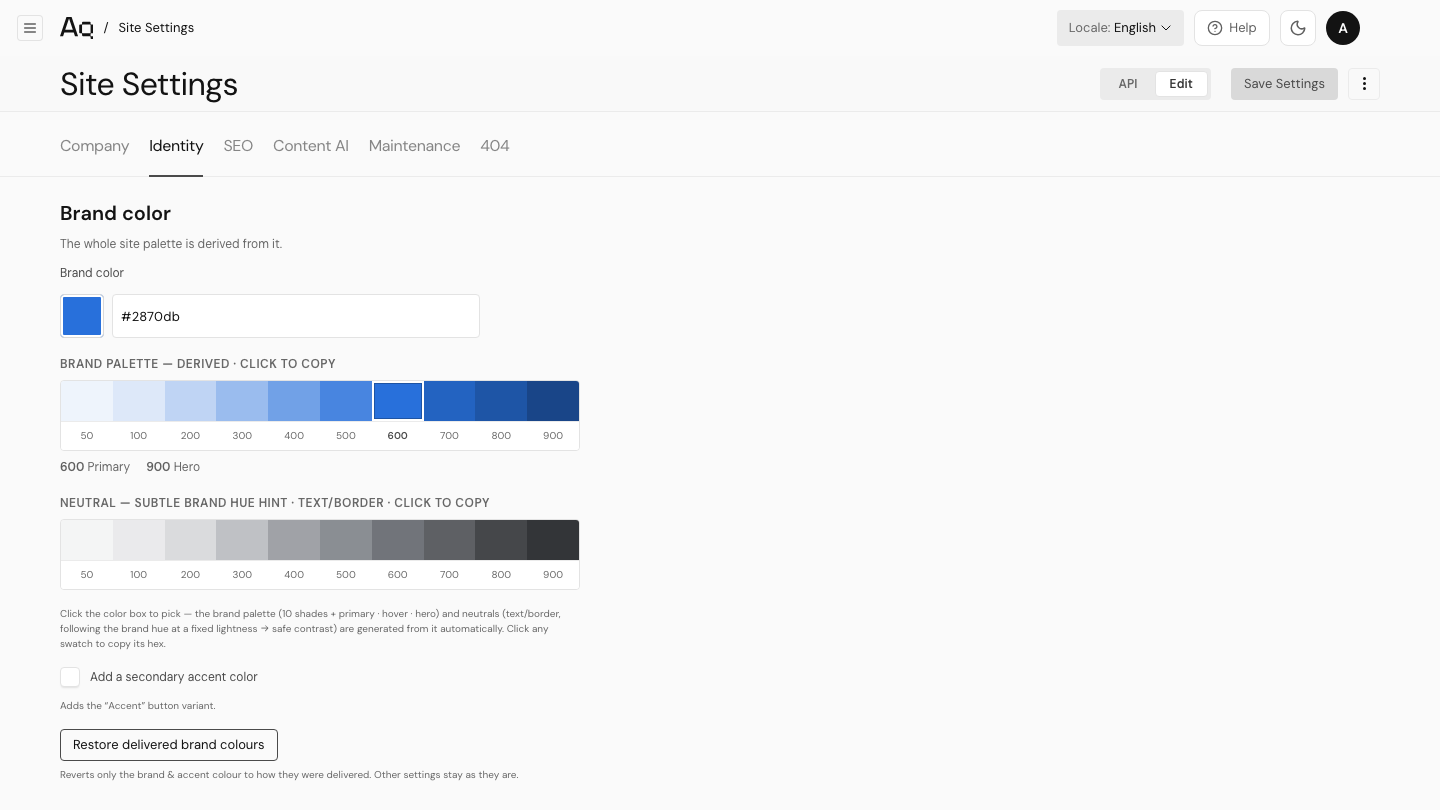
Kalau mereknya punya warna kedua, centang Add a secondary accent color. Setelah selesai, tekan
Save Settings.
Data kontak dan media sosial
Masih di tab Company: email, telepon, nomor WhatsApp, alamat, dan tautan media sosial. Semua yang
diisi di sini muncul di bagian situs yang menampilkannya, seperti footer dan halaman kontak.
Nomor WhatsApp ditulis dengan angka saja dalam format internasional, misalnya 628123456789.
Ingin mengubah huruf atau bentuk tampilan?
Jenis huruf, bentuk sudut, dan gaya tampilan lain diatur tim Agentiq, jadi tidak muncul di layarmu. Hubungi tim kalau perlu diubah.